


| Versteckten Text zeigen/verstecken |
Ein wichtiger Faktor, der zum Erfolg einer Website beiträgt, ist zweifellos ihr grafisches Layout. Denn die Ästhetik einer Website wirkt auf den Betrachter, noch bevor er zu den Inhalten gelangt, und beeinflusst erheblich sein Urteil. Es liegt daher auf der Hand, dass ein durchdachtes, professionelles Design ein Indiz für eine hochwertige Website ist, deren Inhalte es zu entdecken lohnt.
In WebSite X5 können Sie ein neue Website aus einer vordefinierten Vorlage erstellen und aus über 100 mit dem Programm installierten Vorlagen auswählen.
Alle die Templates sind speziell für die Erstellung durchdachter, professioneller und responsiver Websites entwickelt. Alle Templates sind gebrauchsfertige und funktionsfähige Mini-Websites, mit Grafik, Seiten und Inhalten. Die Templates können über die Vorschau erkundet werden, die lokal im Browserfenster geöffnet wird. Auf diese Weise ist die Auswahl eines geeigneten Templates für Ihr Projekt schnell und einfach. Nach der Auswahl können Sie alle Elemente des Templates personalisieren und Ihre eigenen Inhalte einfügen. So gelangen Sie in kürzester Zeit zu Ihrer fertigen Website, die für die Veröffentlichung bereit ist.
Sobald ein Template ausgewählt wurde, wird durch Klicken auf die Schaltfläche Bearbeiten die Erstellung einer neuen Website gestartet. Das neue Projekt wird als Datei mit dem Titel der Website gespeichert, der im entsprechenden Feld des Fensters Website-Einstellungen festgelegt wurde. Das so erstellte, neue Projekt können Sie mit der Schaltfläche Speichern sofort sichern.
|
Beim Zwischenspeichern müssen Sie kein Zielverzeichnis angeben, da die Projekte vom Programm automatisch verwaltet und im Verzeichnis der Projekte gespeichert werden, das Sie im Fenster Einstellungen ausgewählt haben. |
Durchsuchen Sie im Fenster Ein neues Projekt erstellen die Bibliothek und wählen Sie ein Template aus. Um die Suche zu beschleunigen, können Sie den Filter nach verwenden, der folgende Optionen enthält:
Neben diesen Filtern stehen für die Auswahl auch Filter nach Kategorien zur Verfügung: Design, Business, Store Online, usw. Mit dem Suchfeld können Sie dann die Templates nach Namen sortieren. Alle Templates, die den gesetzten Filtern oder dem Suchkriterium entsprechen, werden als statische Vorschaubilder angezeigt: Deren Größe kann über den Befehl Ansicht angepasst werden.
Wenn Sie den Mauszeiger über ein Vorschaubild bewegen, erscheinen zwei Schaltflächen:
Wie bereits erwähnt, ermöglicht die Vorschau, innerhalb des Templates zu navigieren, um sowohl seine grafischen als auch seine funktionalen Aspekte kennenzulernen.
Die im lokalen Browserfenster verfügbaren Schaltflächen ermöglichen es Ihnen:
|
Um mehr Lösungen zur Verfügung zu stellen, werden neue Templates regelmäßig veröffentlicht, die beide kostenlos oder kostenpflichtig sein können. Die kostenpflichtigen Templates können dank der entsprechenden Icons Das gekaufte Template wird dann für die Erstellung eines neuen Projekts angewendet. |
Wie bereits erwähnt, sind alle Templates für die Erstellung responsiver Websites optimiert. Dies bedeutet, wenn Sie eine responsive Website erstellen, werden auf der Grundlage der jeweils gewählten fertigen Vorlage bereits standardmäßig einige Umbruchpunkte festgelegt und für jede Ansicht steht bereits eine Version der Vorlage zur Verfügung, in der die enthaltenen Elemente je nach verfügbarem Platz auf bestimmte Weise angeordnet sind. Natürlich haben Sie die jedoch Möglichkeit, die bereits vorhandenen Umbruchpunkte zu ändern, zu löschen und neue hinzuzufügen, um die Struktur der Vorlage und die Objekte im Header und in der Fußzeile für die verschiedenen Ansichten anzupassen. Wichtiger Hinweis: Die Versionen der Vorlage für die Ansicht Desktop und die Zwischenansichten sind in Pixel eingestellt, während die Version für die Ansicht Smartphone flexibel ist, sodass sie stets 100% des verfügbaren Platzes ausfüllt.
|
Anleitungen lesen:
- |
|
- |
|
- |


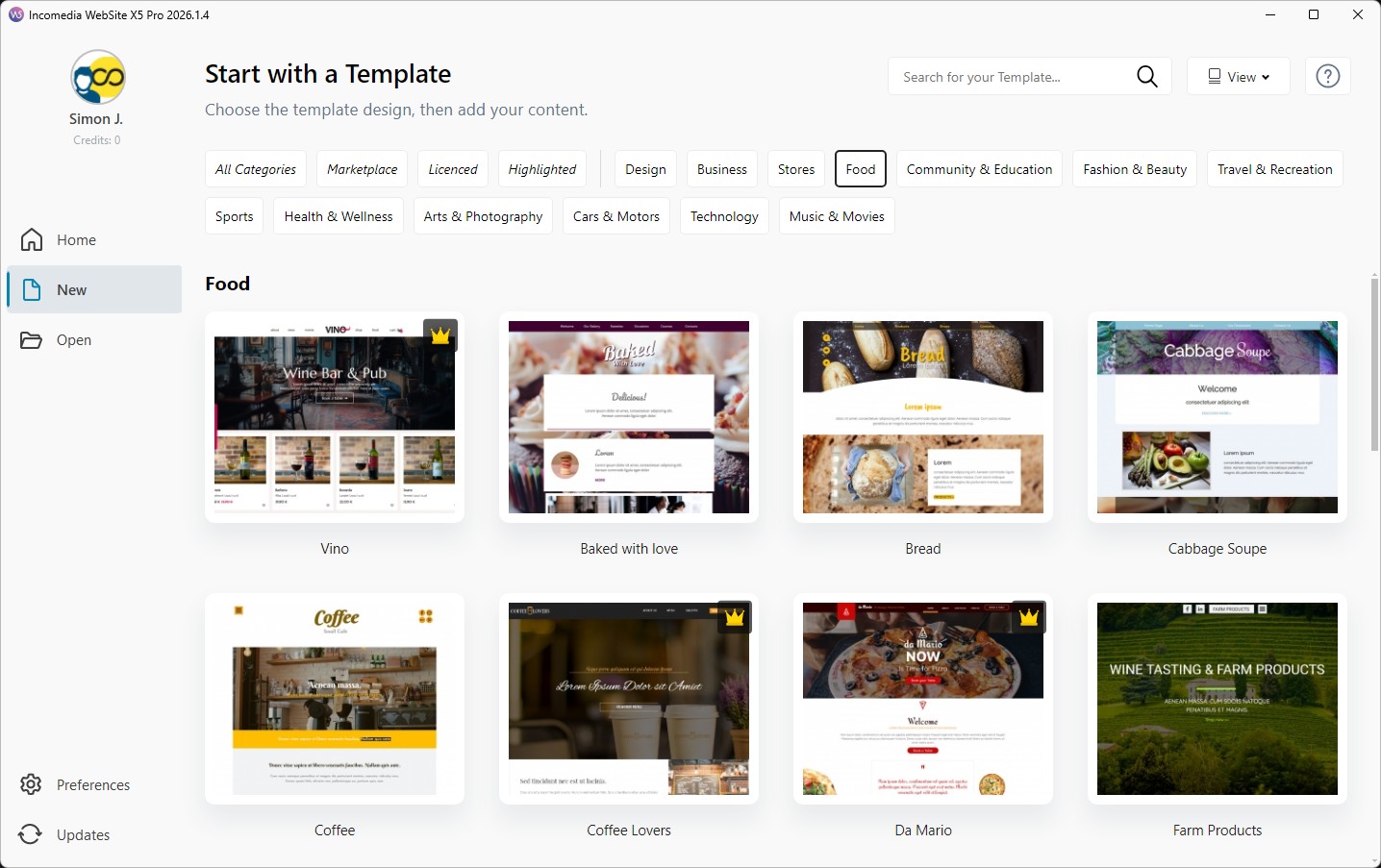





 einfach identifiziert werden: Sie sind beide auf dem Marketpace oder direkt in WebSite X5 mit Credits verfügbar.
