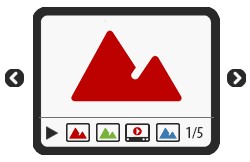
Por medio de los comandos de esta sección se puede elegir el tipo de galería que se quiere realizar y definir sus ajustes generales.
Las galerías disponibles son las siguientes:
|
Presentación clásica Es una galería en la que las imágenes y los vídeos se presentan en una secuencia, uno tras otro. Si se opta por este tipo, la modalidad de visualización de las imágenes depende del tipo de efecto de entrada. El paso de una imagen a otra puede ser dirigido con los comandos de la Barra de Controles. Dentro de la Barra de Controles es posible incluir la visualización de pequeñas miniaturas para permitir al visitante abrir inmediatamente las imágenes o los vídeos que le interesen. |
|
Galería horizontal En esta Galería se propone una serie de miniaturas, colocadas en sentido horizontal encima o debajo de la imagen en primer plano. Basta con situar el ratón sobre las miniaturas para que estas se desplacen a derecha o izquierda. Pulsando en una miniatura, la imagen o el vídeo correspondiente se muestra en primer plano. Las imágenes ampliadas son visualizadas en función del efecto de entrada que se hubiese configurado. |
|
Galería vertical Análoga a la que acabamos de ver, esta galería se distingue solo por el hecho de que las miniaturas se muestran en vertical, a la derecho o a la izquierda de la imagen en primer plano. |
|
Miniaturas También en esta galería se presenta una rejilla con todas las miniaturas. Pulsando sobre una miniatura, la imagen o el vídeo correspondiente se abre en primer plano en la ventana ShowBox. |
|
Miniaturas por recuadro Esta galería es análoga a la anterior, pero, sobre todo en el caso en el que las imágenes incluidas sean muchas, permite dividirlas en fichas, siendo posible definir el número máximo de filas de miniaturas que se pueden visualizar. El visitante podrá pasar de una ficha a otra, permaneciendo siempre en la misma página del sitio web, mediante una botonera al efecto. |
|
Miniaturas horizontales En esta galería aparece una única tira horizontal de miniaturas. Pulsando sobre una miniatura, la imagen o el vídeo es visualizado mediante la ventana ShowBox. |
|
Miniaturas verticales Análoga a la anterior, esta galería se distingue solo por el hecho de que las miniaturas se muestran en vertical. |
Según el tipo de galería seleccionado, se ofrecen Ajustes y opciones para gestionar los diferentes Comandos de navegación.
Las Ajustes que se pueden presentar son las siguientes:
| ▪ | Tamaño máximo define el tamaño máximo en píxeles de la anchura y la altura que las imágenes pueden asumir. Dejando activa la opción Mantener relación, en el ajuste del tamaño se mantiene inalterada la proporción entre el ancho y el alto. |
| ▪ | Miniaturas visibles: permite predisponer el número de miniaturas que deben ser visualizadas. |
| ▪ | Posición de las miniaturas: permite definir dónde se deben visualizar las miniaturas respecto a la imagen principal. |
| ▪ | Fuente de la descripción: define el tipo de carácter, el estilo y el tamaño del texto. El menú desplegable propone: la opción para aplicar la Fuente predeterminada (definida por el estilo del elemento Texto de la página en la ventana Estilo de los textos); la lista de las Fuentes Seguras, es decir fuentes presentes en todos los dispositivos y para las cuales por tanto no es necesaria ninguna publicación; todas las Fuentes Web y las Google Fonts añadidas mediante la ventana Añadir Fuentes Web que se abre con la opción Otros tipos de carácter. Estos formatos se emplearán para las descripciones breves creadas con el campo Descripción de la sección Lista. |
| ▪ | Banda sonora: predispone un archivo musical para reproducirlo como banda sonora durante la visualización de la galería. |
| ▪ | Reproducción automática: hace que la reproducción de imágenes y vídeos empiece automáticamente nada más se muestre la Galería. |
| ▪ | Visualizar en orden casual: hace que las imágenes y los vídeos sean presentados no en función del orden de inserción, sino en base a una secuencia determinada aleatoriamente. |
| ▪ | Filas por página: define el número de filas de la matriz en la que las miniaturas se organizarán. |
| ▪ | Mostrar descripción al paso del ratón: hace que al pasar el puntero del ratón sobre una Miniatura se muestre a través de un Tooltip una posible descripción (opción disponible en la sección Lista) asociada a la imagen o al vídeo que presenta. Al Tooltip se le aplica el estilo definido en la ventana Tooltip al pasar el ratón. |
| ▪ | Mostrar imagen ampliada al hacer clic en ShowBox: activa en las miniaturas el enlace para la visualización en la ventana ShowBox de la imagen o del vídeo correspondiente. |
| ▪ | Tamaño máximo: define el tamaño máximo en píxeles de la anchura y la altura de que las imágenes pueden asumir. Dejando activa la opción Mantener relación, en el ajuste del tamaño se mantiene inalterada la proporción entre el ancho y el alto. |
| ▪ | Mostrar las miniaturas en el ShowBox: activada por defecto, añade dentro de la ventana ShowBox una lista de miniaturas de las Imágenes y Vídeos incluidos. De este modo, el visitante no está obligado a consultar las imágenes en secuencia sino que puede visualizar inmediatamente las imágenes o los vídeos que más le interesan. |
| ▪ | Estilo de los botones establece el estilo de los botones que se muestran justo a los lados de la imagen principal de la galería, eligiendo entre los aspectos gráficos sugeridos. |
En cambio, las opciones referidas a los Comandos de navegación que pueden presentarse son los siguientes:
| ▪ | Visualización de los botones define si se deben mostrar botones de navegación directamente a los lados de la imagen principal de la galería, y cómo lo harán, para permitir al visitante pasar a la siguiente o a la anterior. Es posible hacer que estos botones sean Siempre visibles, No visibles o Visibles mediante el paso del puntero del ratón. |
| ▪ | Estilo de los botones establece el estilo de los botones que se muestran justo a los lados de la imagen principal de la galería, eligiendo entre los aspectos gráficos sugeridos. |
| ▪ | Mostrar barra de controles: activada por defecto, permite predisponer la visualización al paso del ratón de una Barra de Controles mediante la cual el visitante podrá controlar la navegación entre las imágenes y los vídeos de la galería. En su forma básica, la Barra de Controles presenta los botones  Iniciar la presentación, Iniciar la presentación,  Imagen anterior y Imagen anterior y  Imagen siguiente. Imagen siguiente. |
| ▪ | Color: especifica el color de fondo de la Barra de Controles. |
| ▪ | Habilitar visualización a pantalla completa: añade el botón  en la Barra de Controles que se muestra al paso del ratón. Pulsando en este botón, el visitante puede ver la galería a pantalla completa, esto es, de modo que ocupe toda la ventana del explorador. en la Barra de Controles que se muestra al paso del ratón. Pulsando en este botón, el visitante puede ver la galería a pantalla completa, esto es, de modo que ocupe toda la ventana del explorador. |
| ▪ | Mostrar miniaturas en la barra de controles: activa por defecto, esta opción añade una tira de miniaturas de las imágenes de la galería en la Barra de Controles que se muestra al paso del ratón. De este modo, el visitante no está obligado a consultar las imágenes en secuencia sino que puede visualizar inmediatamente las imágenes o los vídeos que más le interesan. |
| ▪ | Mostrar Indicador de posición: hace que sobre la galería se superponga un indicador gráfico que informa al Usuario sobre el número y/o la posición de las imágenes que la conforman. |
| ▪ | Estilo de los botones: disponible en caso de que se haya activado la opción Mostrar Indicador de posición, permite elegir entre diferentes conjuntos gráficos para determinar el aspecto del indicador. |
| ▪ | Alineación: disponible en caso de que se haya activado la opción Mostrar Indicador de posición, da la posibilidad de elegir cómo alinear el indicador respecto a las imágenes de la galería. |