Les commandes de cette section vous permettent de choisir le type de Galerie à réaliser et de définir les paramètres généraux.
Les Galeries disponibles sont les suivantes :
|
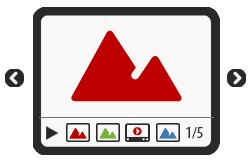
Diaporama classique C'est une galerie où les images et les vidéos sont présentées en séquence, l'une après l'autre: si vous sélectionnez cette option, le mode d'affichage des images dépend du type d'effet d'entrée. Le passage d'une image à l'autre peut être géré à l'aide des commandes de la barre de commande. Dans la barre de commande, vous pouvez prévoir l'affichage de petites miniatures pour permettre à l'utilisateur d'ouvrir immédiatement les images ou les vidéos. |
|
Galerie horizontale Cette Galerie propose une série de miniatures, positionnées horizontalement au-dessus ou au-dessous de l'image du premier plan. Il suffit de pointer avec la souris les miniatures pour les faire défiler vers la droite/gauche: si vous cliquez sur une miniature, l'image ou la vidéo correspondante s'affiche en premier plan. Les images agrandies sont affichées en fonction de l'effet d'entrée éventuellement défini. |
|
Galerie verticale Cette Galerie est semblable à la précédente. Toutefois elle présente les miniatures affichées verticalement à droite ou à gauche par rapport à l'image en premier plan. |
|
Miniatures Cette Galerie présente une grille contenant toutes les miniatures: si vous cliquez sur une miniature, l'image ou la vidéo correspondante s'ouvre en premier plan dans la Boîte d'affichage (ShowBox). |
|
Miniatures par cadre Cette Galerie est semblable à la précédente mais, si vous devez entrer de nombreuses images, elle permet de les afficher en miniatures en définissant le nombre maximum de rangées de miniatures à afficher: l'utilisateur pourra passer d'une miniature à l'autre, à l'aide des boutons appropriés, en restant toujours sur la même page du site. |
|
Miniatures horizontales Cette Galerie montre une seule bande horizontale de miniatures. Si vous cliquez sur une miniature, l'image ou la vidéo apparaît dans la Boîte d'affichage (ShowBox). |
|
Miniatures verticales Cette Galerie, semblable à la précédente. Elle présente toutefois les miniatures verticalement. |
Selon le type de Galerie sélectionnée, sont proposés Paramètres et options pour gérer les Commandes de navigation différentes.
Les Paramètres pouvant être présentées sont les suivantes :
| ▪ | Taille maximale : définit la taille maximale en pixels de la largeur et de la hauteur que les images peuvent prendre. En laissant active l'option Conserver la proportion, dans la définition de la taille la proportion entre la largeur et la hauteur est maintenue inchangée. |
| ▪ | Miniatures visibles : permet de définir le nombre de miniatures à afficher. |
| ▪ | Position des miniatures : permet de définir où doivent être affichées les miniatures par rapport à l'image principale. |
| ▪ | Police de la description : spécifie le type de Police, le Style et la taille du texte. La liste déroulante propose toutes les polices présentes sur l'ordinateur, la commande pour appliquer la Police par défaut (définie par le Style de l’élément Texte de la page dans la fenêtre Style du texte) ; la liste des Polices sécurisées, c'est-à-dire des polices présentes sur tous les dispositifs et qui ne requièrent aucune publication, tous les Google Fonts et les Polices Web ajoutés à l’aide de la fenêtre Ajouter des polices web rappelée par la commande Autres types de caractère. Ces formats sont utilisés pour les légendes créées avec le champ Description présent dans la section Liste. |
| ▪ | Bande sonore : permet de définir un fichier musique (format .MP3) à lire comme une bande sonore lors de la visualisation de la galerie. |
| ▪ | Lecture automatique : permet de lancer automatiquement l'affichage d'images et de vidéos dès que la Galerie est affichée. |
| ▪ | Affichage aléatoire : les images et les vidéos ne sont pas proposés en fonction de l'ordre d'entrée mais d'une séquence fortuite. |
| ▪ | Lignes par page : permet de définir le nombre de lignes de la matrice où les miniatures sont organisées. |
| ▪ | Afficher l'image agrandie sur clic dans une boîte d'affichage : cette option permet de définir sur la miniature le lien qui mène à l'affichage de l'image ou de la vidéo correspondante à l'intérieur de la Boîte d'affichage. |
| ▪ | Taille maximale : disponible seulement si l'option Afficher l'image agrandie sur clic dans une boîte d'affichage est sélectionnée, elle permet de définir la valeur maximum de la largeur et de la hauteur de la Boîte d'affichage. En laissant active l'option Conserver la proportion, dans la définition de la taille la proportion entre la largeur et la hauteur est maintenue inchangée. |
| ▪ | Afficher les miniatures dans la boîte d’affichage: active par défaut, cette option ajoute à l’intérieur de la boîte d’affichage une liste de miniatures des Images et des Vidéos incluses. Ainsi, le Visiteur n'est pas contraint de respecter un affichage séquentiel, mais peut consulter immédiatement les Images ou Vidéos qui l’intéressent. |
| ▪ | Afficher la description par passage de souris : fait en sorte qu'au passage de la souris sur une Miniature s'affiche à l'aide d'une Info-bulle l'éventuelle description option disponible dans la section Liste) associée à l'image ou à la vidéo qu'elle présente. À l'Info-bulle est appliqué le style défini dans la fenêtre Info-bulle au passage de souris. |
| ▪ | Style des Boutons : définit le style des boutons visualisés directement sur les côtés de l'Image principale de la Galerie, en choisissant parmi les solutions graphiques proposées. |
En revanche, les options concernant les Commandes de navigation pouvant être présentées sont les suivantes :
| ▪ | Affichage des boutons : permet de définir si et comment sont affichés les boutons de navigation directement sur les côtés de l'Image principale de la Galerie pour permettre à l'utilisateur de passer à celle précédente/suivante. Il est possible de faire en sorte que ces boutons soient Toujours visible, Non visible ou Visible au survol de la souris. |
| ▪ | Style des Boutons : permet de définir le style des boutons affichés directement sur les côtés de l'Image principale de la Galerie, choisis entre les projets graphiques proposés. |
| ▪ | Afficher la barre de commandes : activée par défaut, elle permet de définir l'affichage, au passage de la souris, d'une Barre de commande pour gérer la navigation entre les images et les vidéos de la Galerie. Comme base, la Barre de commande présente les boutons  Démarrer présentation, Démarrer présentation,  Image précédente et Image précédente et  Image suivante. Image suivante. |
| ▪ | Couleur : permet d'indiquer la couleur de la Barre de commande. |
| ▪ | Activer l'affichage plein écran: ajoute le bouton  dans la Barre de commande qui est affichée au passage de la souris: en cliquant sur ce bouton, l'utilisateur peut afficher la Galerie à tout écran, donc qui occupe toute la fenêtre du navigateur. dans la Barre de commande qui est affichée au passage de la souris: en cliquant sur ce bouton, l'utilisateur peut afficher la Galerie à tout écran, donc qui occupe toute la fenêtre du navigateur. |
| ▪ | Afficher les Miniatures dans la barre de commandes : activée par défaut, cette option ajoute une liste de miniatures des Images de la Galerie dans la Barre de commande, qui s'affiche au passage de la souris. Ainsi l'utilisateur n'est pas obligé de consulter les images dans l'ordre, mais il peut afficher immédiatement les images ou les vidéos qui l'intéressent. |
| ▪ | Afficher le curseur: fait en sorte qu'au Galerie soit superposé un indicateur graphique qui informe l'Utilisateur du nombre et/ou de la position des images qui le composent. |
| ▪ | Style des Boutons : commande disponible lorsque l'option Afficher le curseur a été activée et permettant de choisir parmi les différents ensembles graphiques pour définir l'aspect de l'Indicateur. |
| ▪ | Alignement : commande disponible lorsque l'option Afficher le curseur a été activée et permettant de choisir comment aligner l'Indicateur par rapport aux images de la Galerie. |