В процессе создания веб-сайта Адаптивный важно установить для каждой Страницы иерархию контента таким образом, чтобы идентифицировать какой контент должен остаться и как он должен выглядеть на сайте при разрешении ниже разрешения Рабочего стола компьютера.
ВWebSite X5 определение того, как каждая Страница должна измениться в зависимости от заданных точек останова, выполняется в окне Легко адаптируемые настройки.
В этом окне расположена Адаптивная строка со списком активированных точек останова и сетка, воспроизводящая конфигурацию страницы, установленную для выбранной точки останова: прежде всего, необходимо определить упорядочивание присутствующих объектов.
Определить упорядочивание Объектов означает установить в каком порядке эти объекты должны располагаться когда ширина окна браузера больше не достаточна для их отображения в режиме рабочего стола.
В Сетке каждый вставленный Объект имеет пиктограмму, ассоциируемую с типом контента (Текст, изображение и т. д.), и номер, указывающий на занимаемое положение в порядке.
В действительности, программа автоматически упорядочивает Объекты, но это упорядочивание, выполняемое по умолчанию, может не соответствовать желаемому, поэтому желательно проверить правильность в зависимости от контента и, при необходимости, внести изменения вручную.
Для активации режима упорядочивания Объектов необходимо выбрать Отображение Рабочий стол e щелкнуть по кнопке  Заказать: вставленные Объекты становятся полу-прозрачными и некоторые обрамлены красной рамкой для указания того, что они выбраны.
|
Цель процесса упорядочивания — расположить присутствующие Объекты на одной Странице таким образом, чтобы они были линеаризованы в правильном порядке. Программа оценивает все возможности упорядочивания и, каждый раз, выделяет красным цветом только те Объекты, которые могут быть выбраны, не вызывая прерывание в процессе упорядочивания, которое повлияло бы на правильную линеаризацию всех Объектов. |
В этот момент можно начинать щелкать по Объекту из тех, которые показаны в красной рамке, чтобы установить, какой из Объектов должен стать первым. Когда Объект выбран, он становится полностью матовым и показывает присвоенный ему номер. Все Объекты остаются еще полу-прозрачными и, при необходимости, их номер обновляется.
В зависимости от того, по какому из Объектов было щелкнуто и от того, как все Объекты вставлены в Модульную Сетку, каждый раз меняются Объекты в рамке, среди которых можно выбрать тот, который должен быть следующим по порядку.
Для лучшего понимания этой процедуры, рассмотрим на примере:
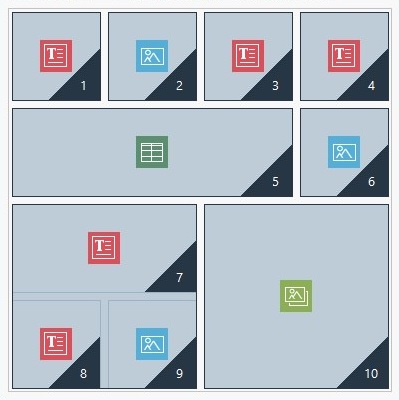
Изображение 1. Первоначальная структура
При этой конфигурации Страницы, при запуске режима Упорядочиваине, программа помещает в красную рамку все Объекты на первой строке так как только среди них можно выбрать тот, который будет первым по списку.
При щелчке по Объекту 1 ситуация в Сетке меняется таким образом:
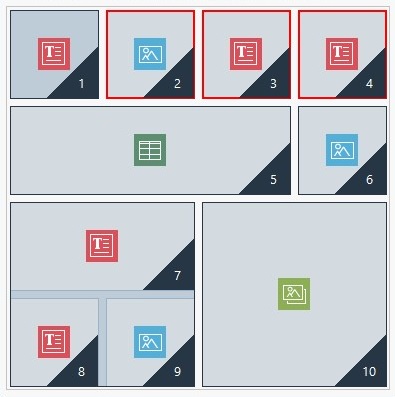
Изображение 2. Щелчок по 1: выбор среди 2, 3 и 4
Как видно, щелчок по Объекту 1 подтверждает его положение и программа запрашивает второй из Объектов 2, 3 и 4.
Описанный порядок — один из возможных: в зависимости от контента может быть более правильно установить в качестве первого Объекта упорядочивания любой другой Объект, присутствующий в первой строке Сетки.
Продолжая пример, можно предположить, что положение Объектов 1, 2 и 3 подтверждена. В этот момент программа предлагает возможность выбора — щелкнуть по Объекту 4 или Объекту 5.
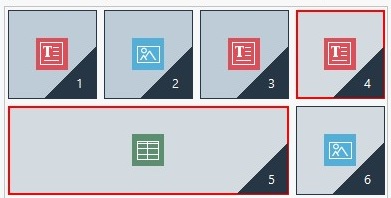
Изображение 3. Выбор среди 4 и 5
Выбор щелчка по Объекту 4 или Объекту 5 влияет на последующий выбор. В первом случае, определяется структура Страницы из двух строк, во втором — структура из двух столбцов.
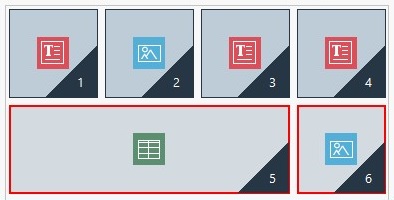
Изображение 4. Щелчок по 4: структура со строками
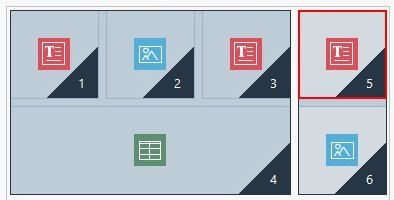
Изображение 5. Щелчок по 5: структура со стролбцами
В ходе процедуры упорядочивания можно выполнить конфигурацию структуры в которой создаются Блоки Объектов: в изображении 5, например, Объекты 1, 2, 3 и 4 образуют один Блок также как Объекты 5 и 6 образуют другой. Блок Объектов ведет себя также как единственный Объект и, для большей ясности, отображается на Сетке сразу же после его создания.
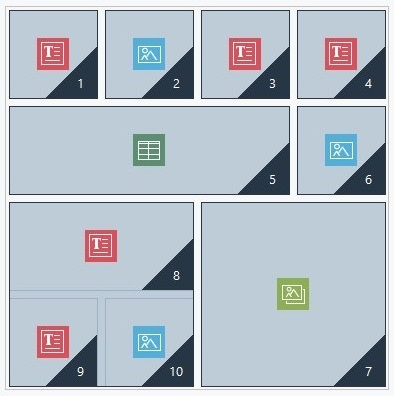
Изображение 6.
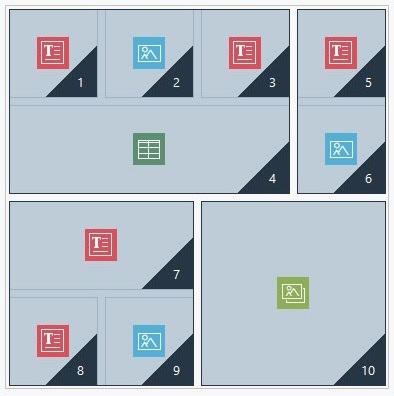
Изображение 7.
Изображения 6 и 7 показывают как разный выбор упорядочивания создает разные Блоки Объектов, которые, в свою очередь, определяют разные структуры Страницы.
В общем, это не означает, что Блок Объектов остается таким же во всех Отображениях.

Изображение 8. блок Объектов в отображении Рабочий стол

Изображение 9. Если сделать Объект 4 невидимым, в следующем отображении Блок не будет создан
На изображении 8, например, объекты 1, 2 и 3 формируют блок, так как они расположены рядом с объектом 4, находящемся на обеих строках. Если же, как видно на изображении 9, вставить разрыв строки между блоком и объектом 4 (это возможно в версии Pro) или сделать невидимым объект 4, в последующем отображении объекты 1, 2 и 3 больше не будут располагаться рядом с другими объектами и не создадут какого-либо блока.
Когда Блок Объектов остается таким же во всех Отображениях (за исключением Отображения Сматрфон, в котором Страница полностью линеаризована) и нет возможности расформировать его, определяется Неделимый блок. Неделимые Блоки также отображаются на Сетке и показываются в другом цвете в отличие от цвета, в котором показываются обычные Блоки.

Изображение 10. Пример Неделимого Блока
На изображении 10 показан пример неделимого блока. Как видно, «цветочное» расположение объектов не позволяет идентифицировать структуру со строками или со столбцами: это существенно снижает возможности упорядочивания, не позволяет вставлять разрыв строки между желаемыми объектами (функция доступна в версии Pro) и не позволяет сделать невидимым один из объектов, не делая автоматически невидимыми также и все другие объекты блока. Итак, несмотря на возможность их управления, при наличии неделимых блоков, рекомендуется пересмотреть и попытаться упростить расположение объектов, чтобы получить большую свободу действий.
В заключение, не представляется возможным сделать общее утверждение, что одно упорядочивание более правильно или лучше другого: все зависит от имеющегося контента и от желаемых результатов. Когда задано упорядочивание, следует проверить в местном браузере как отображается Страница при разных заданных точках останова. Если контент отображается правильно, значит упорядочивание тоже настроено правильно и его можно оставить.
Лучшая практика:


