Fenster Ein neues Projekt erstellen

Willkommen bei WebSite X5 >

Fenster Ein neues Projekt erstellen

Previous pageReturn to chapter overviewNext page
Versteckten Text zeigen/verstecken

Ein wichtiger Faktor, der zum Erfolg einer Website beiträgt, ist zweifellos ihr grafisches Layout. Denn die Ästhetik einer Website wirkt auf den Betrachter, noch bevor er zu den Inhalten gelangt, und beeinflusst erheblich sein Urteil. Es liegt daher auf der Hand, dass ein durchdachtes, professionelles Design ein Indiz für eine hochwertige Website ist, deren Inhalte es zu entdecken lohnt.

In WebSite X5 können Sie nach dem Öffnen eines neuen Projekts ein Template auswählen. Folgende Optionen stehen zur Verfügung:

1.Verwendung einer gebrauchsfertigen Vorlage - ein 100, eines im Programm enthaltenen Templates oder eines Templates, das im Marketplace von WebSite X5 erworben wurde.
2.Verwendung einer leeren Vorlage, um selbst ein Template von Grund auf neu zu erstellen.

Alle die Templates sind speziell für die Erstellung durchdachter, professioneller und responsiver Websites entwickelt. Alle Templates sind gebrauchsfertige und funktionsfähige Mini-Websites, mit Grafik, Seiten und Inhalten. In der Live-Vorschau können Sie durch die Templates navigieren und jedes Detail erkunden. Auf diese Weise ist die Auswahl eines geeigneten Templates für Ihr Projekt schnell und einfach. Nach der Auswahl können Sie alle Elemente des Templates personalisieren und Ihre eigenen Inhalte einfügen. So gelangen Sie in kürzester Zeit zu Ihrer fertigen Website, die für die Veröffentlichung bereit ist.

Wenn Sie diese Option wählen, beginnen Sie mit der Gestaltung eines neuen Website-Projekts. Das neue Projekt wird als Datei mit dem Titel der Website gespeichert, der im entsprechenden Feld des Fensters Website-Einstellungen festgelegt wurde. Das so erstellte, neue Projekt können Sie mit der Schaltfläche Speichern sofort sichern.

Beim Zwischenspeichern müssen Sie kein Zielverzeichnis angeben, da die Projekte vom Programm automatisch verwaltet und im Verzeichnis der Projekte gespeichert werden, das Sie im Fenster Einstellungen ausgewählt haben.

Klicken Sie um zu erweitern/minimierenAnleitung: Ein Template auswählen

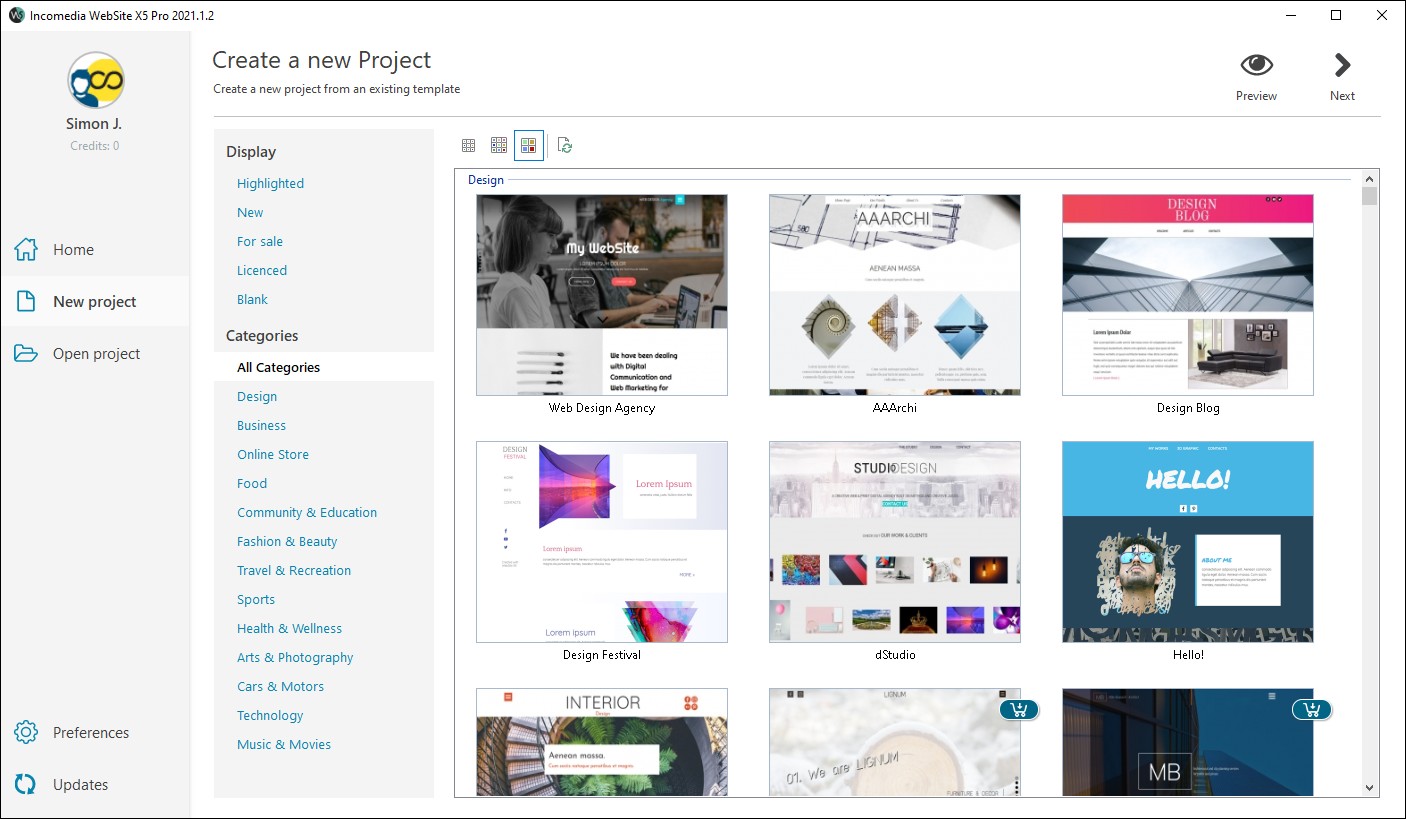
Durchsuchen Sie im Fenster Ein neues Projekt erstellen die Bibliothek und wählen Sie ein Template aus.

Um die Suche zu beschleunigen, können Sie den Filter Anzeigen nach verwenden, der folgende Optionen enthält:

▪Hervorgehoben: Es werden nur Templates angezeigt, die besonders oft verwendet oder neu erschienen sind.  
▪Kostenpflichtig: Es werden nur Templates angezeigt, die im Marketplace von WebSite X5 erworben werden können.
▪Gekauft: Es werden nur Templates angezeigt, die im Marketplace von WebSite X5 bereits erworben wurden.
▪Leer: Einige einfache Strukturen, die als Ausgangspunkt verwendet werden können, um eine Vorlage von Grund auf neu zu erstellen.

Neben diesen Filtern stehen für die Auswahl auch Filter nach Kategorien zur Verfügung: Alle Kategorien, Business, Essen, Sport usw.

Die gefilterten Templates oder diejenige, die Teil derselben Kategorie sind, werden mit statischen Vorschaubildern angezeigt.

Klicken Sie um zu erweitern/minimieren
Fenster 'Ein neues Projekt erstellen'

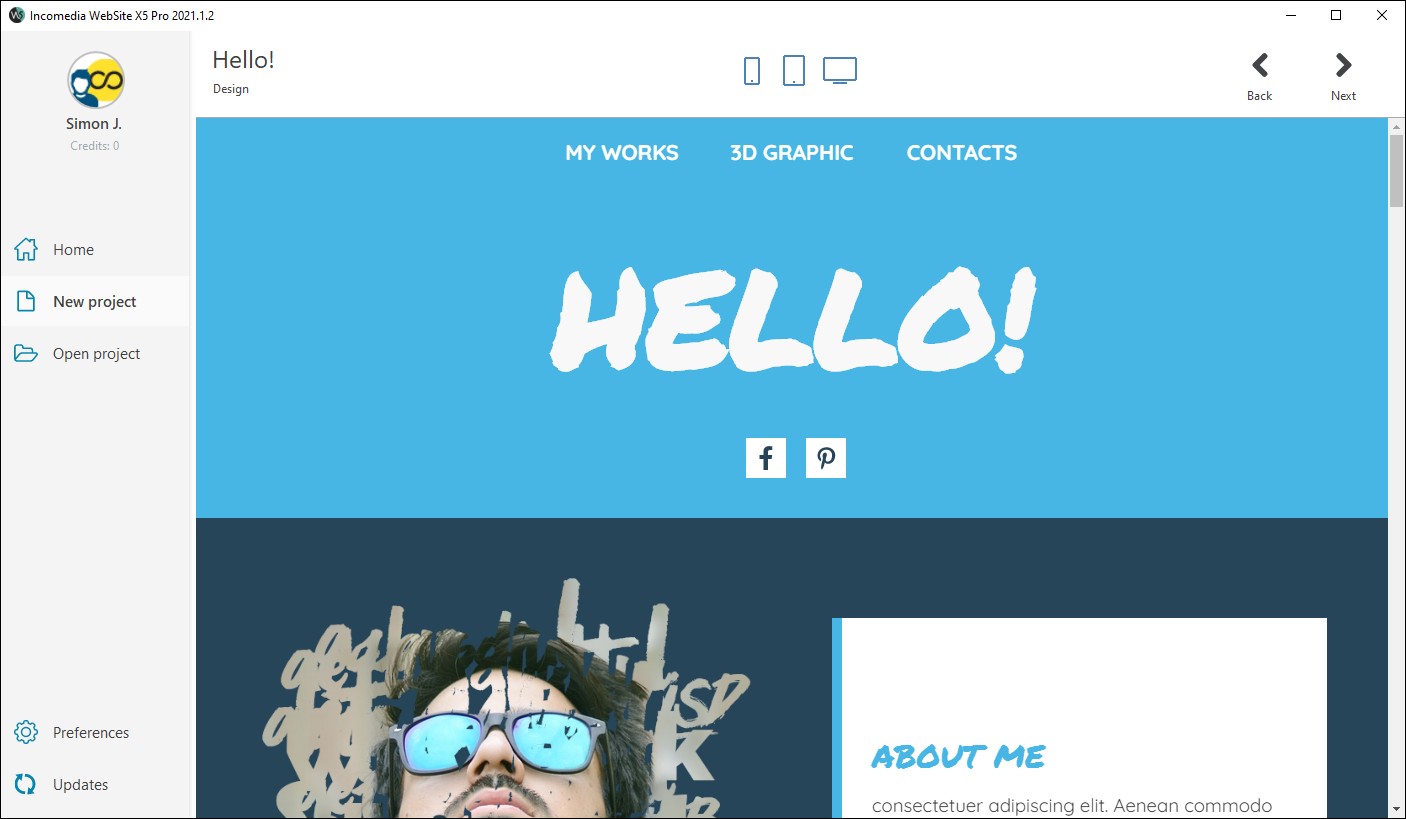
Es ist dann möglich, ein Vorschaubild auszuwählen und auf Vorschau zu klicken, um es ins Detail sehen zu können

Mit dieser Vorschau können Sie die Seiten des Templates browsen, um seine grafischen und funktionellen Aspekten entdecken zu können.

Klicken Sie um zu erweitern/minimieren
Livepreview

Mit den Schaltflächen neben dem Titel des Fensters können Sie:

Auflösungen: So können Sie kontrollieren, wie das Template bei den verschiedenen Geräten und Auflösungen angezeigt wird.

Zurück: So können Sie zurück zum Fesnter Ein neues Projekt erstellen gehen und ein anderes Template auswählen.

Weiter: So können Sie ein neues Projekt aus dem ausgewählten Template starten. In diesem Fall wird den Schritt 1 - Einstellungen geöffnet, wo Sie einige allgemeine Details über das Projekt angeben können.

Die Optionen zur individuellen Anpassung des Templates finden Sie in Schritt 2 - Vorlage.

Um mehr Lösungen zur Verfügung zu stellen, werden neue Templates regelmäßig veröffentlicht, die beide kostenlos oder kostenpflichtig sein können.

Die kostenpflichtigen Templates können dank der entsprechenden Icons einfach identifiziert werden: Sie sind beide auf dem Marketpace oder direkt in WebSite X5 mit Credits verfügbar.

Wenn Sie ein kostenpflichtiges Template auswählen, finden Sie die folgenden Schaltflächen:

Marketplace: so wird die Detailseite des Templates auf dem Marketplace geöffnet, wo Sie eine Beschreibung des Templates sowie euch eine Liste der im Template verwendeten Zusatzobjekte finden können. Kaufen können Sie entweder das Template allein oder das Template und die gewünschten Zusatzobjekte.

Vorschau: so wird die Vorschau des Templates geöffnet.

Weiter: wenn das Template noch nicht erworben wurde, wird das ausgewählte Template so gekauft. Alternativ ist es möglich, einfach nur das Vorschaubild zu doppelklicken.

Das gekaufte Template wird dann für die Erstellung eines neuen Projekts angewendet.

Wie bereits erwähnt, sind alle Templates für die Erstellung responsiver Websites optimiert. Dies bedeutet, wenn Sie eine responsive Website erstellen, werden auf der Grundlage der jeweils gewählten fertigen Vorlage bereits standardmäßig einige Umbruchpunkte festgelegt und für jede Ansicht steht bereits eine Version der Vorlage zur Verfügung, in der die enthaltenen Elemente je nach verfügbarem Platz auf bestimmte Weise angeordnet sind. Natürlich haben Sie die jedoch Möglichkeit, die bereits vorhandenen Umbruchpunkte zu ändern, zu löschen und neue hinzuzufügen, um die Struktur der Vorlage und die Objekte im Header und in der Fußzeile für die verschiedenen Ansichten anzupassen.

Wichtiger Hinweis: Die Versionen der Vorlage für die Ansicht Desktop und die Zwischenansichten sind in Pixel eingestellt, während die Version für die Ansicht Smartphone flexibel ist, sodass sie stets 100% des verfügbaren Platzes ausfüllt.

Eine aktive Internetverbindung ist notwendig um:

▪Die Miniaturansichten aller verfügbaren vordefinierten Vorlagen anzuzeigen.
▪Installation einer neuen Vorlage


Anleitungen lesen: