| Montrer/Cacher le texte caché |
L'un des facteurs qui contribue à déterminer le succès d'un site web est sûrement l'aspect graphique. Avant d'arriver aux contenus et à la structure de navigation, l'aspect du site frappe en effet le visiteur, en influençant de manière déterminante son jugement. Un design soigné et professionnel est interprété comme l'indice d'un site de qualité et qui vaut la peine d'approfondir ses contenus.
Dans WebSite X5, à l’ouverture d’un nouveau Projet, vous pouvez choisir le Modèle à utiliser. Les options disponibles sont :
| 1. | Utiliser un Modèle Prédéfini, c’est-à-dire l’un des 100 Modèles installés avec le programme ou un Modèle acheté sur le Marketplace de WebSite X5. |
| 2. | Utiliser un Modèle Vide pour créer un nouveau Modèle de toutes pièces. |
Tous les Modèles sont étudiés pour permettre la réalisation de sites soignés, professionnels et optimisés pour prendre en charge la création de sites adaptatifs. Tous les Modèles sont de véritables mini-sites qui fonctionnent parfaitement et qui comprennent des éléments graphiques, des pages et des contenus. Pour chaque Modèle un aperçu dynamique est disponible à la navigation pour pouvoir en explorer chaque détail. Le choix du Modèle le plus adapté au projet à développer est donc simple et rapide. Une fois le Modèle sélectionné, vous pourrez personnaliser n’importe quel élément et importer vos propres contenus pour obtenir rapidement le site terminé, prêt à être publié en ligne.
Une fois le choix du Modèle effectué, il suffit de cliquer sur le bouton Suivant pour procéder à la réalisation d'un nouveau Site. Le nouveau Projet sera sauvegardé en utilisant comme nom du fichier le Titre du site indiqué dans le champ prévu à cet effet de la fenêtre Paramètres du Site. Pour enregistrer le Projet créé, cliquez sur le bouton Enregistrer situé dans la barre d'outils supérieure.
|
Pendant les opérations d'enregistrement, vous ne devez pas indiquer le chemin car les Projets sont automatiquement gérés par le Programme et enregistrés dans le Dossier de projets défini à travers la fenêtre Préférences. |
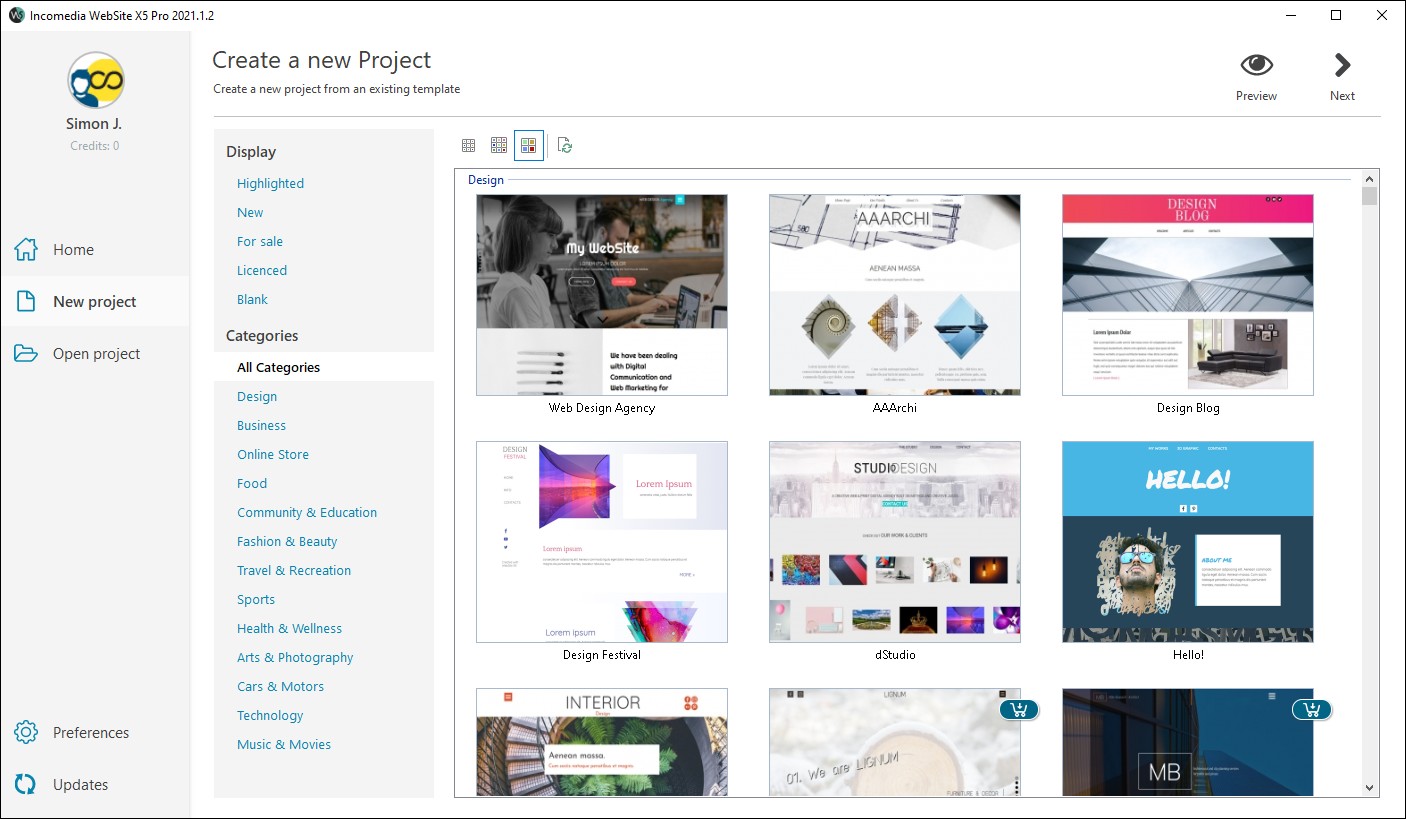
Dans cette fenêtre Créer un nouveau Projet vous pouvez donc parcourir les bibliothèques avec les modèles disponibles et sélectionner celui à utiliser. Pour rechercher plus rapidement le Modèle, il suffit d’utiliser le filtre Afficher par qui comprend les champs suivants :
En plus de ces filtres, des filtres correspondant aux Catégories sont disponibles : Toutes les catégories, Professionnel, Alimentaire, Sport, etc. Tous les Templates qui correspondent au filtre défini et qui font part de a catégorie sélectionné sont affichés avec des images d'aperçu statiques.
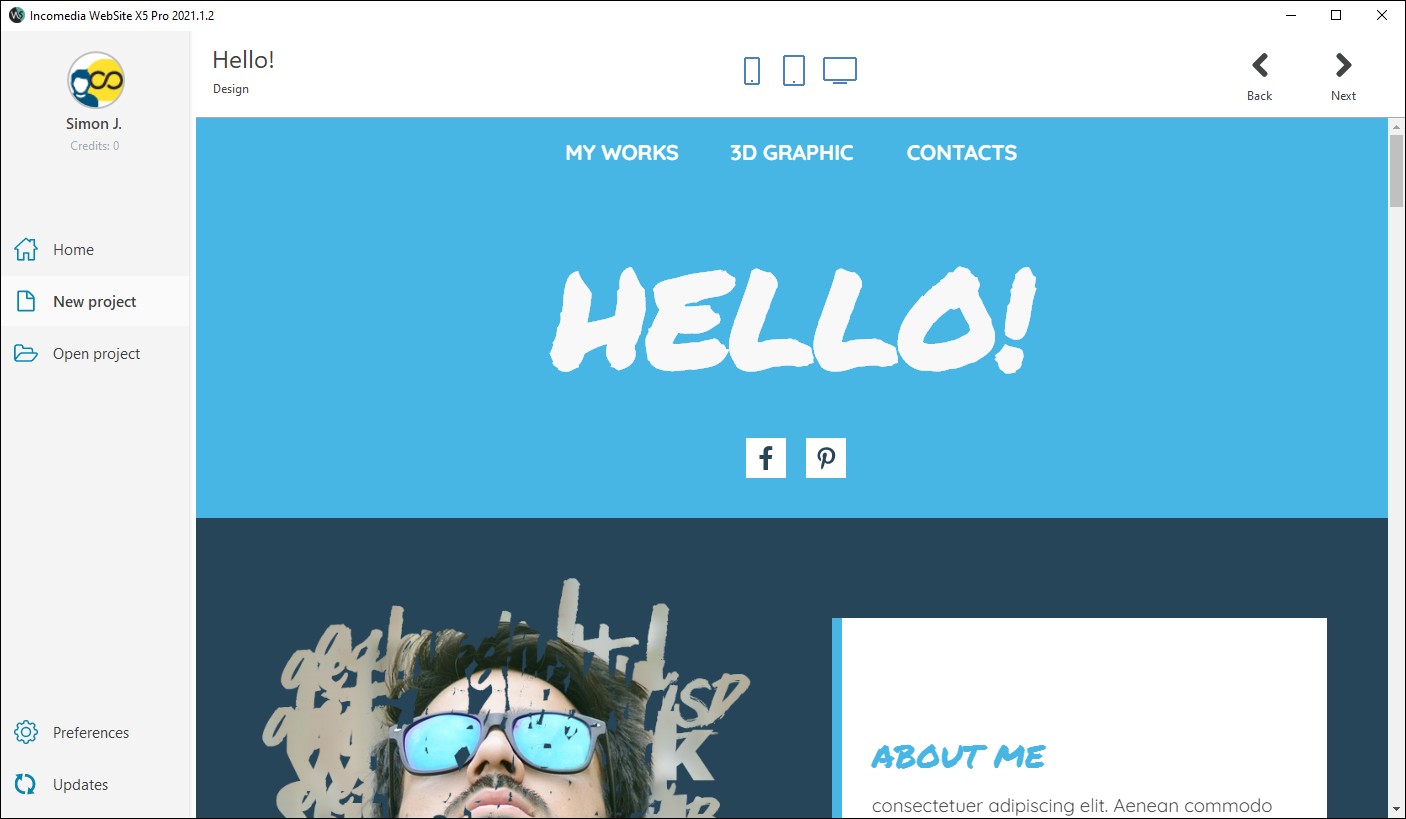
C'est possible de sélectionner une image d'aperçu et appuyer sur Aperçu pour afficher la Livepreview du Template. Avec cette aperçu vous pouvez vérifier chaque aspect graphique et fonctionnel du modèle.
Avec les boutons à côté du titre vous pouvez :
|
Pour mettre à disposition plus de solutions, en complément des Templates déjà disponibles dans le logiciel des nouveaux Templates, gratuites ou payant, sont réalisés. Les Templates payant s'identifient simplement avec les icônes appropriées : vous pouvez les acheter sur le Marketpace ou directement en WebSite X5 avec des Crédits. En sélectionnent un Template payant on peut retrouver ces boutons-là :
Après l'achat, le nouveau Template est utilisé pour créer un nouveau Projet.
|
Bonnes pratiques :